



Egy héttel a második nyilvános, és egy nappal a negyedik fejlesztői béta után elérhetővé vált a harmadik nyilvános iOS béta frissítés is. Az első visszajelzések szerint a rendszer elég sok hibajavítást tartalmaz, ami bizakodásra ad okot.
A harmadik fejlesztői béta a tesztelők szerint igencsak sok hibát tartalmazott, amiket a tegnap óta elérhető negyedik frissítés hivatott orvosolni. Mivel mára már a publikus verzió is elérhető - ami az előbbin alapszik -, úgy tűnik, hogy tényleg sikerült stabilabbá tenni a rendszert. Na de nézzük is meg a legfontosabb problémákat, amiket sikerült elhárítani!
Általános
- Ha rengeteg képed van, azok mostantól sokkal gyorsabban töltődnek be, eltűntek a nagy megakadások
- Az EU-s hangerőlimit most már megfelelően jelenik meg
- A linkekre kattintva nincsenek másodperces beakadások
- A wi-fi ikon csatlakozott állapot esetén megint folyamatosan látható
- A háttérkép problémái is megoldódtak
Audio
- Az iPhone-ok és iPadek bluetoothos kihagosításánál fellépő kompatibilitási problémák eltűntek
- Stabilabb lett akapcsolat az AirPods és PowerBeats Pro esetén
- a késések megszűntek zenék elindításánál és megállításánál
Könyvek
- Az eszközre letöltött könyvek most már nem tűnnek el
- PDF formátumú ebook esetén a váratlan bezáródások megszűntek
- Az iCloudban tárolt könyvek késés nélkül jelennek meg a könyvtárban
iCloud
- A Beállítások » Általános » iPhone tárhely menüpontban mostantól reális értékeket mutat a diagram
- iCloudból való letöltésnél nincsen hibaüzenet
- Pages, Numbers és Keynote dokumentum iCloudba való mentésénél már nem ír kapcsolódási hibát
Billentyűzet
- A QuickPath beviteli módszer immáron kikapcsolható
- A letiltott e-mail címek most már feloldhatók a Beállítások » Mail menüponton belül
Maps
- A watchOS 6 és az iOS 13 béta verzióinak kapcsolódása esetén fellépő probléma megszűnésével most már egy másik helyről is navigálhatunk, nem csak a jelenlegi pozíciónkról
Zene
- Nem lép ki váratlanul az alkalmazás a “Lejátszás következőként” gomb megnyomásánál
- Zenelejátszás közben nem marad szüneteltetett állapotban a lejátszógomb
Biztonság
- Most már minden esetben azonosít minket az iPhone TouchID-val vagy FaceID-val a mentett jelszavak megtekintése előtt
Láthatjuk, hogy a lista még a leglényegesebb pontokat kiemelve is hosszú, tehát az Apple nagy erőkkel tökéletesíti a rendszert, hogy az őszi bemutatónál már minden flottul működjön. Azoknak, akik részt vesznek a Public beta programban, automatikusan felugrik a frissítés lehetősége, amit úgy tűnik, hogy érdemes megtenni.
Az iOS 13 rengeteg újítást tartalmaz, például a Dark Mode-ot - amiért a felhasználók éveken át könyörögtek -, megújult Photos appot, intelligensebb Sirit, fejlettebb Find My alkalmazást, valamint az egyelőre még nem elérhető Sign in with Apple funkciót.
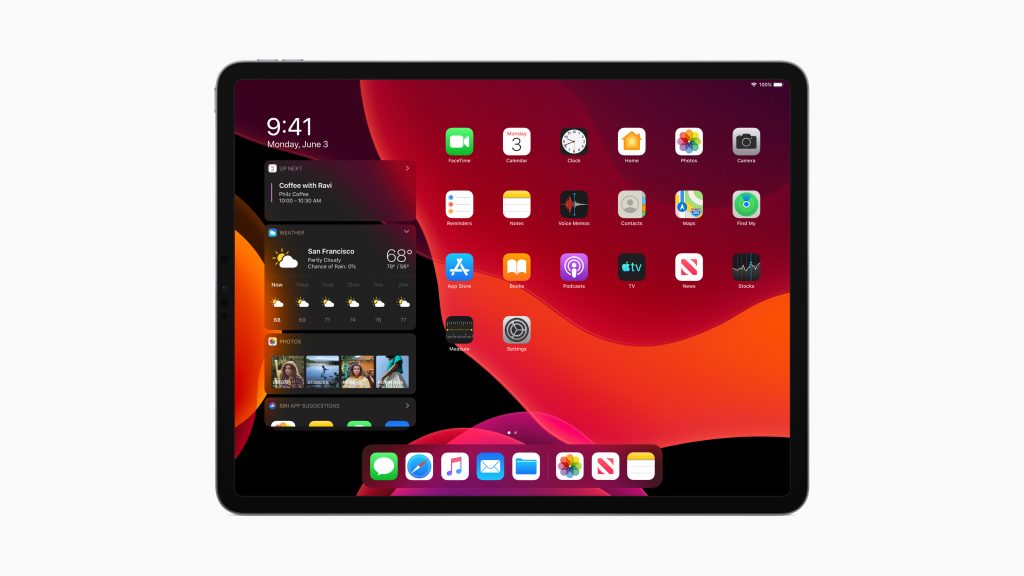
A nagyobb durranás viszont kétségkívül az iPadOS volt a WWDC-n. Az iPadek új operációs rendszerét is teletömték hasznos újításokkal. Teljesen új kezdőképernyőt, hatákonyabb osztott képernyőt, fejlettebb fájlkezelést, mélyebb Apple Pencil integritást, valamint - ami a legjelentősebb - Sidecar funkciót kapott, aminek hála második kijelzőként csatlakoztathatjuk az iPadet a Macünkhöz.
Fontos megjegyezni, hogy ez még mindig csak béta változat!
Habár folyamatos hibajavításokon megy keresztül a rendszer, telepítését csupán vállalkozó kedvűeknek ajánljuk, és nekik is csak második eszközön. Ha azonban magadra ismertél, tégy meg egy szívességet magadnak, és frissítés előtt mindnképpen csinálj egy biztonsági mentést!
Így telepítheted az iOS 13 bétáját te is
0. Lépés: Csinálj egy biztonsági mentést! Nagyon fontos, hogy ne felejtsd el a telepítés előtt, mert lehet, hogy később mégsem örülsz majd annyira az új rendszernek!
Majd ezt követően:
- Nyisd meg az iPhone-odon a Safarit, és navigálj a beta.apple.com oldalra
- Jelentkezz be az Apple ID-dal (vagy ha már be vagy jelentkezve, nyomj a Get Started gombra
- A következő oldalon olvasd el a felhasználási feltételeket, és ha egyetértesz, kattints az “Accept”-re (ha pedig nem, értelemszerűen a “Decline”-ra)
- Ezek után válaszd ki a 4 rendszer közül az iOS-t, majd görgess kicsit lejebb, és kattints az “Enroll your iOS device” linkre
- Az új oldalon a második pontnál nyomj a “Download Profile” gombra
- A felugró ablakban kattints az “Engedélyezés”-re
- Ezek után menj a beállításokba (a Safarit bezárhatod), ahol a fiókod alatt megjelenik egy “Profil letöltve” menüpont, menj bele (ha még sincs ott, indítsd újra az iPhoneodat, és meg kell, hogy jelenjen)
- Kattints jobb felső sarokban található “Telepítés” gombra, ekkor kéri a jelkódodat majd a beleegyezésedet. Ezután ismét nyomj a “Telepítés” gombra, majd a felugró ablakban válaszd az újraindítást
- Miután visszakapcsolt az iPhone, menj a Beállításokba, majd az “Általános” menüponton belül a “Szoftverfrissítés” gombra kattintva elérhetővé kell hogy váljon az iOS 13 telepítése
Innentől minden ugyanúgy működik, mint az eddig megszokott szoftverfrissítéseknél - Töltsd le, majd Telepítsd az iOS 13-at a készülékedre
Az iOS 13 az alábbi eszközökkel kompatibilis:
iPhone XS, iPhone XS Max, iPhone XR, iPhone X, iPhone 8, iPhone 8 Plus, iPhone 7, iPhone 7 Plus, iPhone 6s, iPhone 6s Plus, és iPhone SE
Az iPadOS 13 az alábbi eszközökkel kompatibilis:
iPad Pro 9,7″, iPad Pro 12,9″, iPad Air 2, iPad mini 4, 3. generációs iPad Air, 5. generációs iPad mini, 5. és 6. generációs iPad, 2. generációs iPad Pro 10,5″, 2. generációs iPad Pro 12,9″, 3. generációs iPad Pro 11″, valamint 3. generációs iPad Pro 12,9″
Forrás: Apple